Solicitando documentos adicionales a un usuario verificado a través del panel de AiPrise
Last updated: March 19, 2025
Esta guía le muestra el proceso de solicitud de documentos de identificación adicionales utilizando el panel de AiPrise. También puede haga clic aquí para ver un video rápido de recorrido.
Guía paso a paso
Crear un perfil de usuario
Navegue a Perfiles de usuario en su panel de control de AiPrise.
Haga clic en Crear perfil de usuario.
Introduzca los detalles del usuario (p. ej., Nombre: Martin Smith).
Agregue cualquier detalle adicional si es necesario y haga clic en Guardar.

Vincular la sesión de verificación existente del usuario
Ir a Gestión de casos.
Ubique la sesión existente utilizada para verificar al usuario.
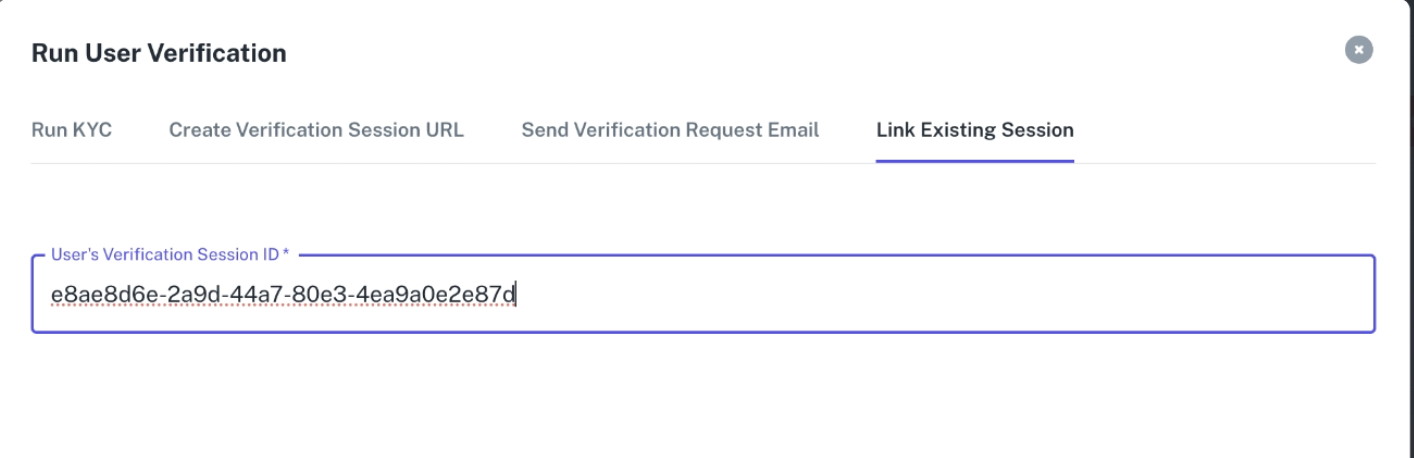
Copie el ID de sesión.
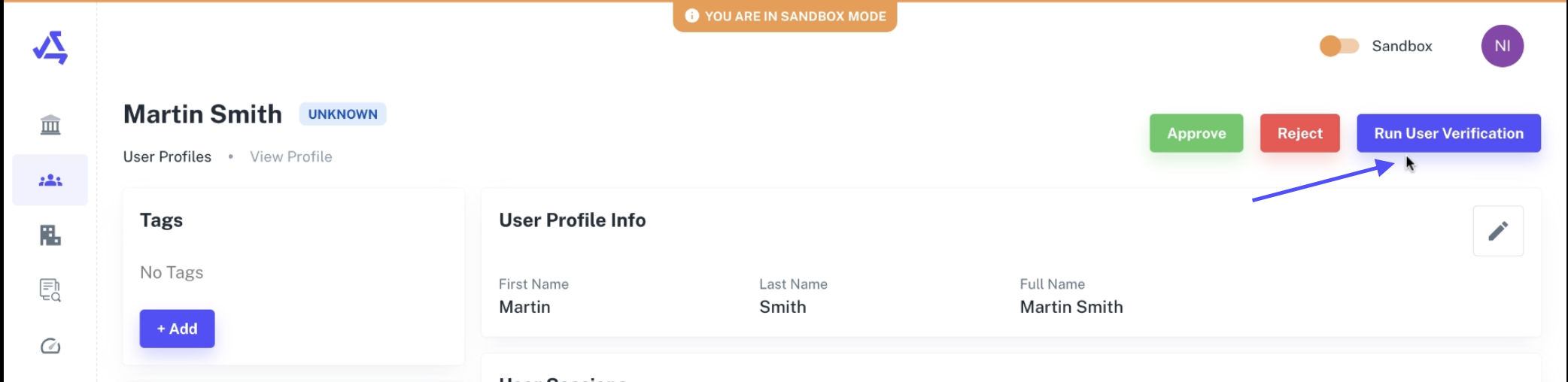
Regrese a Perfiles de usuario y abra el perfil creado.
Haga clic en Ejecutar verificación de usuario y pegue el copiado ID de sesión para vincular la sesión.
Solicitar documentos adicionales
En el Perfil de usuario, haga clic en Ejecutar Verificación de Usuario nuevamente.
Seleccione un modo de verificación (p. ej., Verificación por correo electrónico).
Elija el tipo de verificación adicional necesario (p. ej., Verificación de antecedentes).
Introduzca el correo electrónico del usuario (p. ej.,
martinsmith@gmail.com).Haga clic en Enviar correo para solicitar la verificación.
Supervisa el estado de verificación
Una vez que el usuario completa la verificación, aparecerá una nueva sesión en el Perfil de usuario.
Puedes rastrear y realizar múltiples sesiones de verificación según sea necesario.
Para obtener más ayuda, no dudes en contactar a nuestro equipo de soporte.
¡Feliz verificación!