Guia - Configuração do Okta SSO
Last updated: May 25, 2026
Visão geral
Agora você pode configurar o Single Sign-On (SSO) da Okta diretamente do seu painel AiPrise. Não é necessário enviar credenciais para a nossa equipe — tudo pode ser configurado com segurança pelo seu administrador em poucos minutos.
Se preferir usar SAML 2.0, veja o Okta SAML 2.0 guia de configuração.
Etapa 1: Crie um aplicativo Okta
No Console de Administração do Okta:
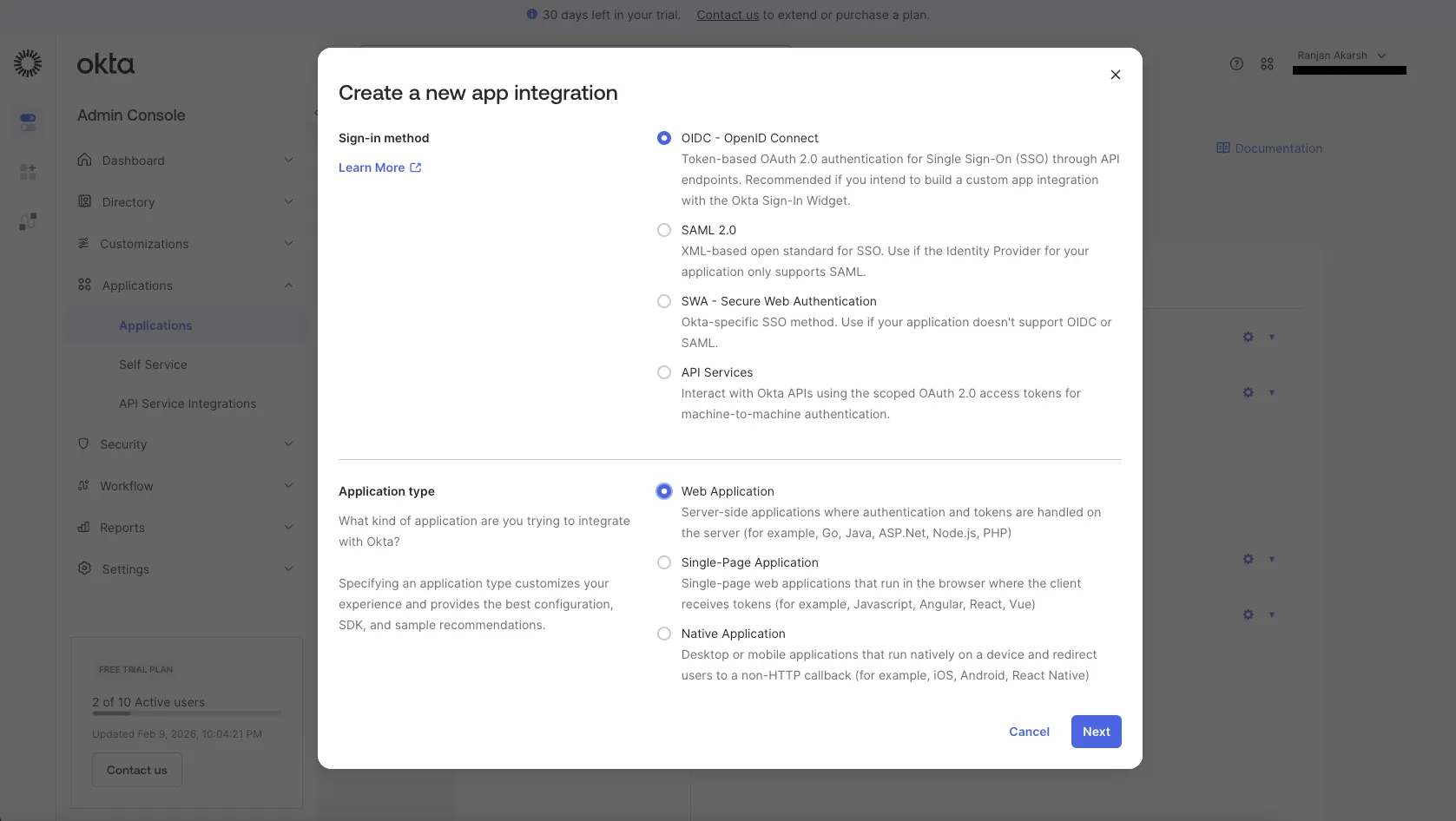
Vá para Console de Administração → Aplicativos → Criar Integração de Aplicativo
Selecione:
Método de login: OIDC – OpenID Connect
Tipo de aplicativo: Aplicação Web
Clique Próximo
Etapa 2: Configurar URLs de redirecionamento no Okta
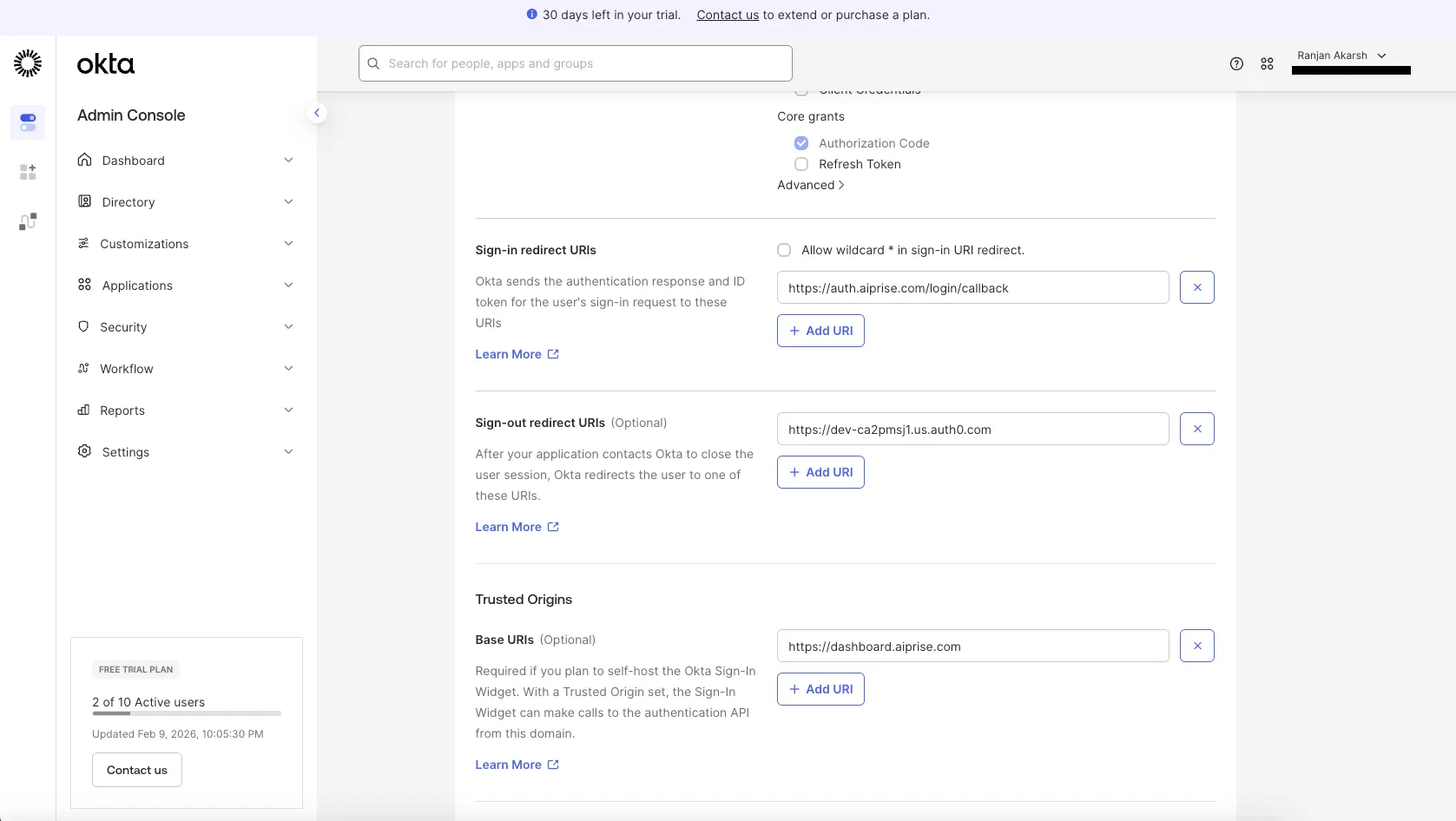
Ao criar o aplicativo no Okta, preencha os valores abaixo:
URI de redirecionamento de login:
https://auth.aiprise.com/login/callback
URI de redirecionamento de logout:
https://dev-ca2pmsj1.us.auth0.com
Origem confiável (URI Base):
https://dashboard.aiprise.com
Salvar o aplicativo.
Etapa 3: Copiar credenciais do Okta
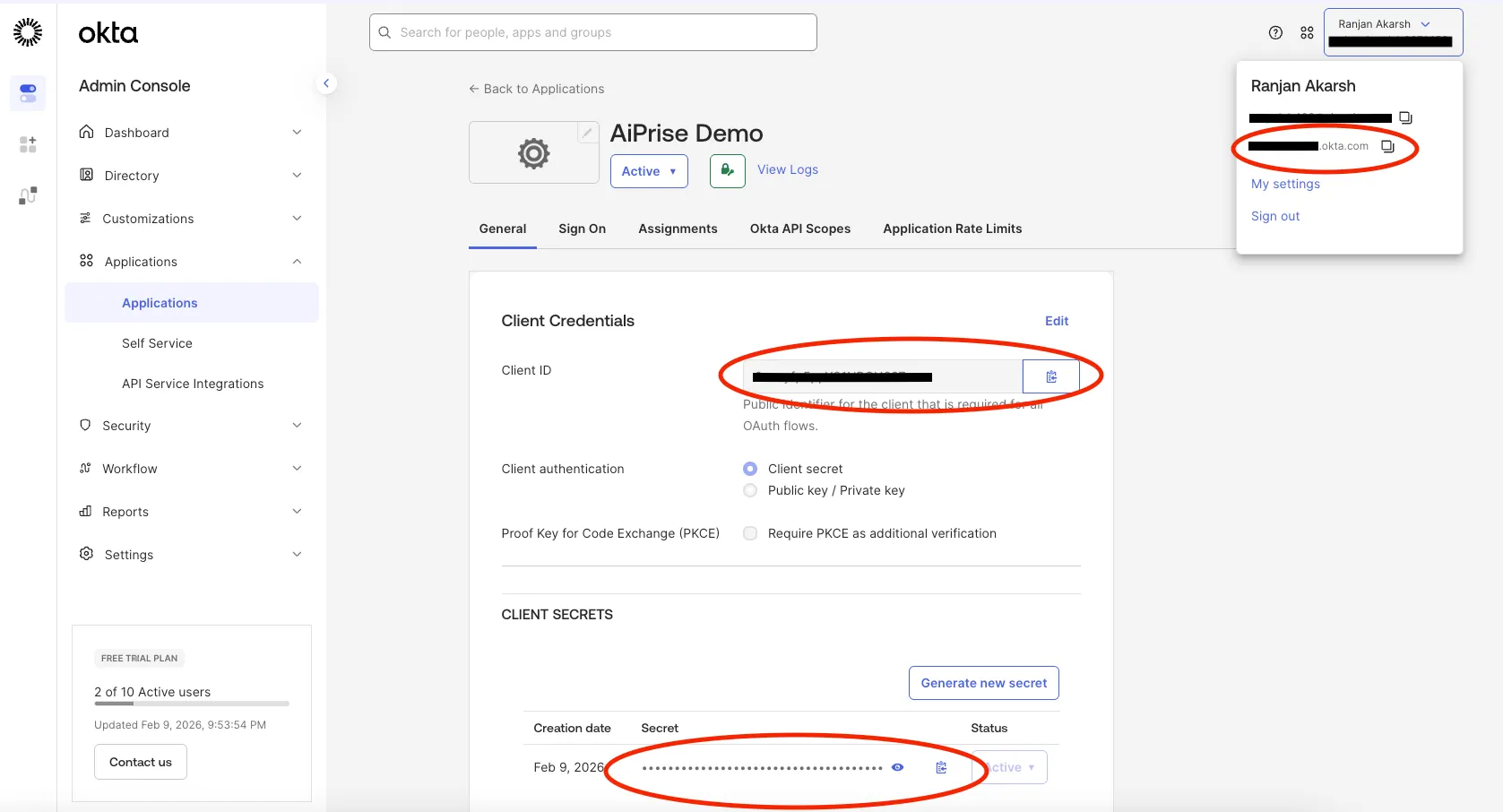
Depois que o aplicativo é criado no Okta:
Abra seu novo aplicativo
Copiar:
ID do cliente
Segredo do cliente
Domínio Okta
Etapa 4: Habilitar Okta no AiPrise
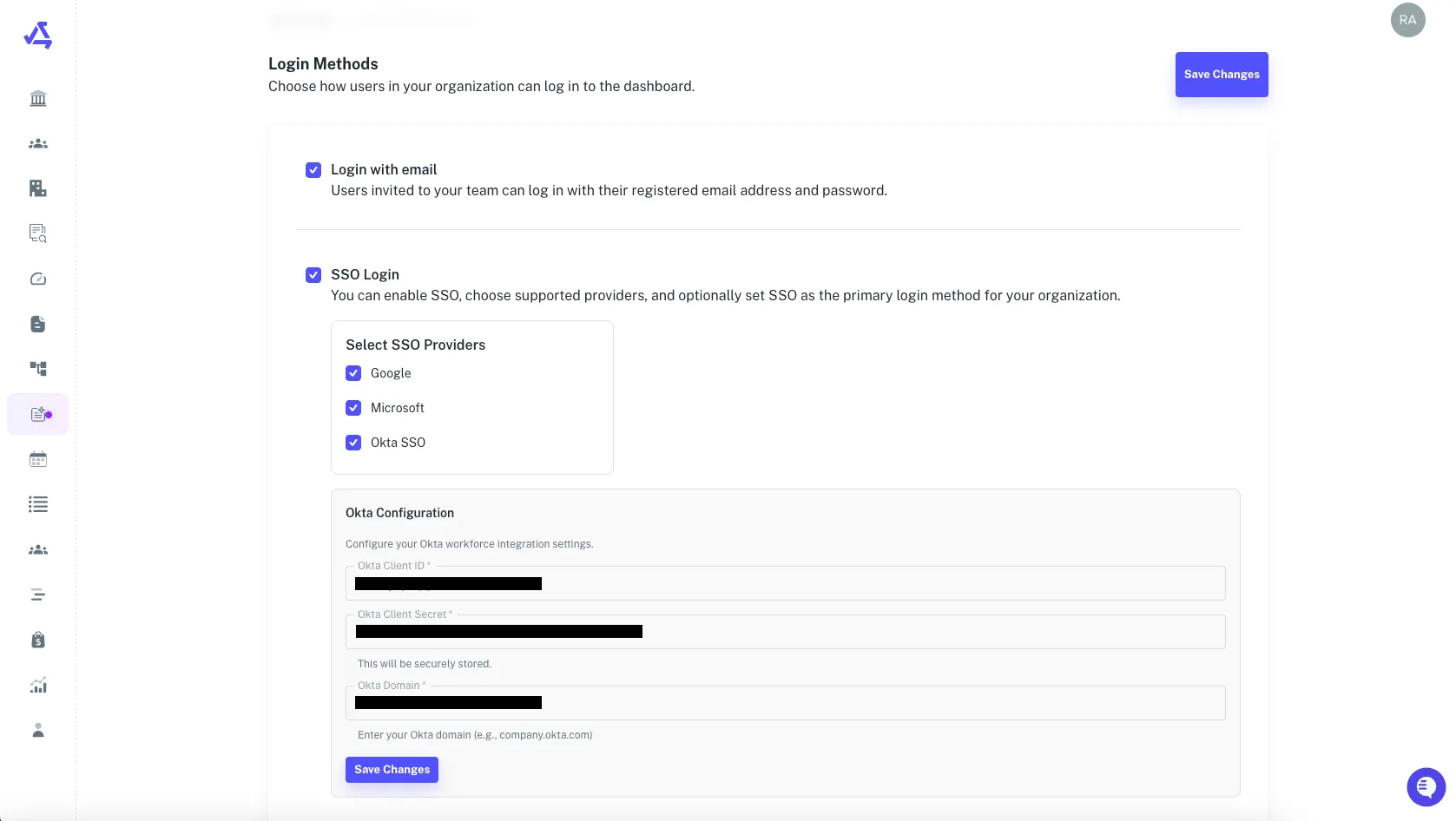
No painel do AiPrise:
Ir para Configurações → Configuração de Login
Ativar Okta SSO
Inserir:
ID do Cliente
Segredo do Cliente
Domínio Okta
Clique Salvar alterações
Etapa 5: Adicionar usuários
Para permitir que os usuários façam login via Okta:
No Okta, adicione o usuário em Diretório / Pessoas
No AiPrise, convide o mesmo usuário usando o mesmo endereço de e‑mail
O usuário agora pode fazer login usando o Okta
É isso 🎉
Sua configuração do Okta SSO está completa. Os usuários agora podem fazer login com segurança usando o login Okta da sua organização.