Guía - Configuración de inicio de sesión único SAML 2.0 de Okta
Last updated: May 25, 2026
Ahora puedes configurar Okta Single Sign-On con SAML 2.0 directamente desde tu Tablero de AiPrise. Todo puede configurarse de forma segura por tu administrador en unos minutos.
Si prefieres usar OpenID Connect en su lugar, consulta la Okta OIDC guía de configuración.
Paso 1: Obtener los detalles del Proveedor de Servicios de AiPrise
En el Tablero de AiPrise:
Ir a Configuración → Configuración de inicio de sesión
Habilitar Okta SSO y seleccionar SAML 2.0 como el protocolo
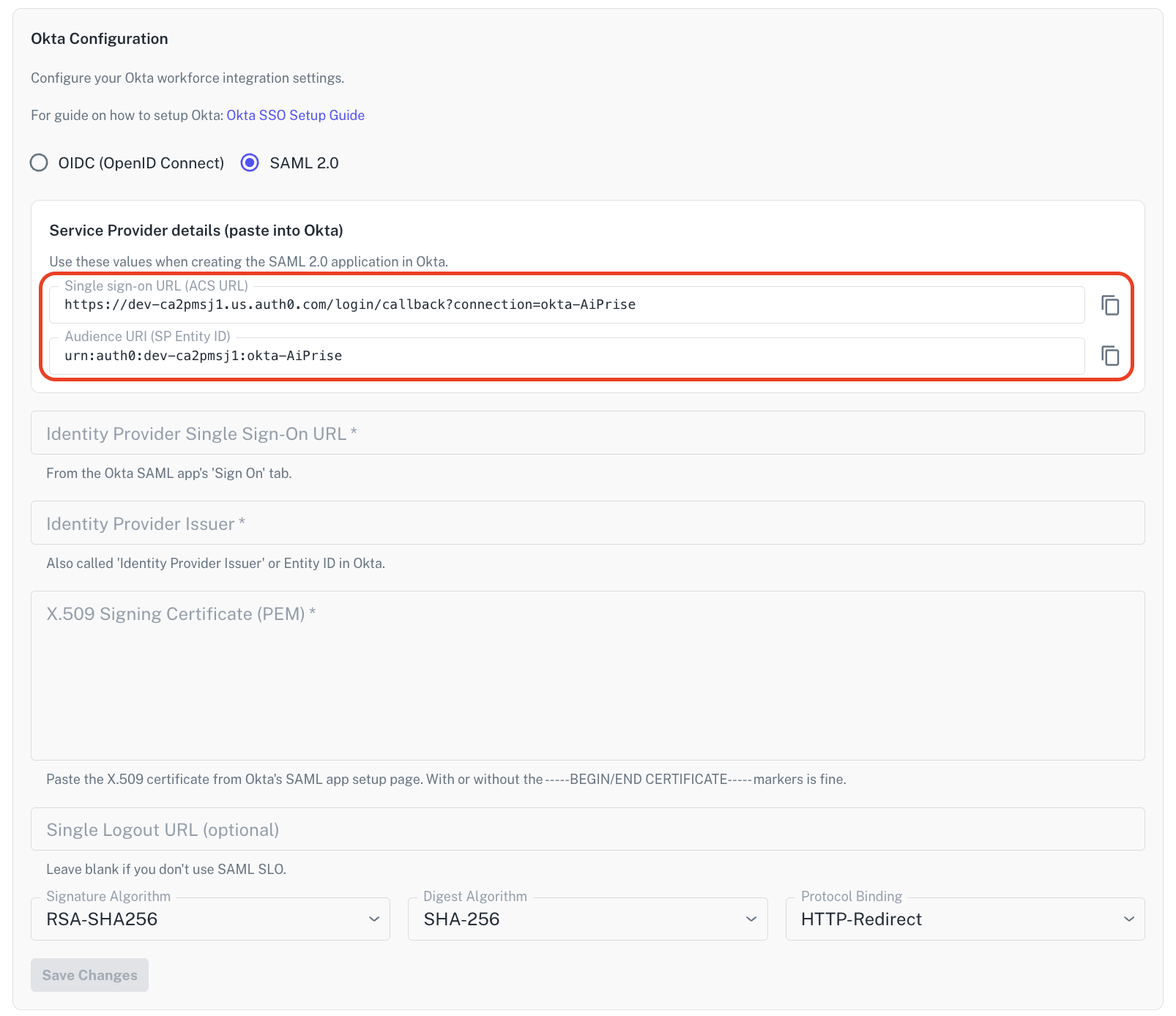
Copiar los dos valores mostrados bajo Detalles del proveedor de servicios:
URL de inicio de sesión único (URL ACS)
URI de audiencia (ID de entidad SP)
Pegarás estos en Okta en el siguiente paso. Mantén esta pestaña abierta — volverás a ella.
Paso 2: Crear una aplicación SAML de Okta
En la consola de administración de Okta:
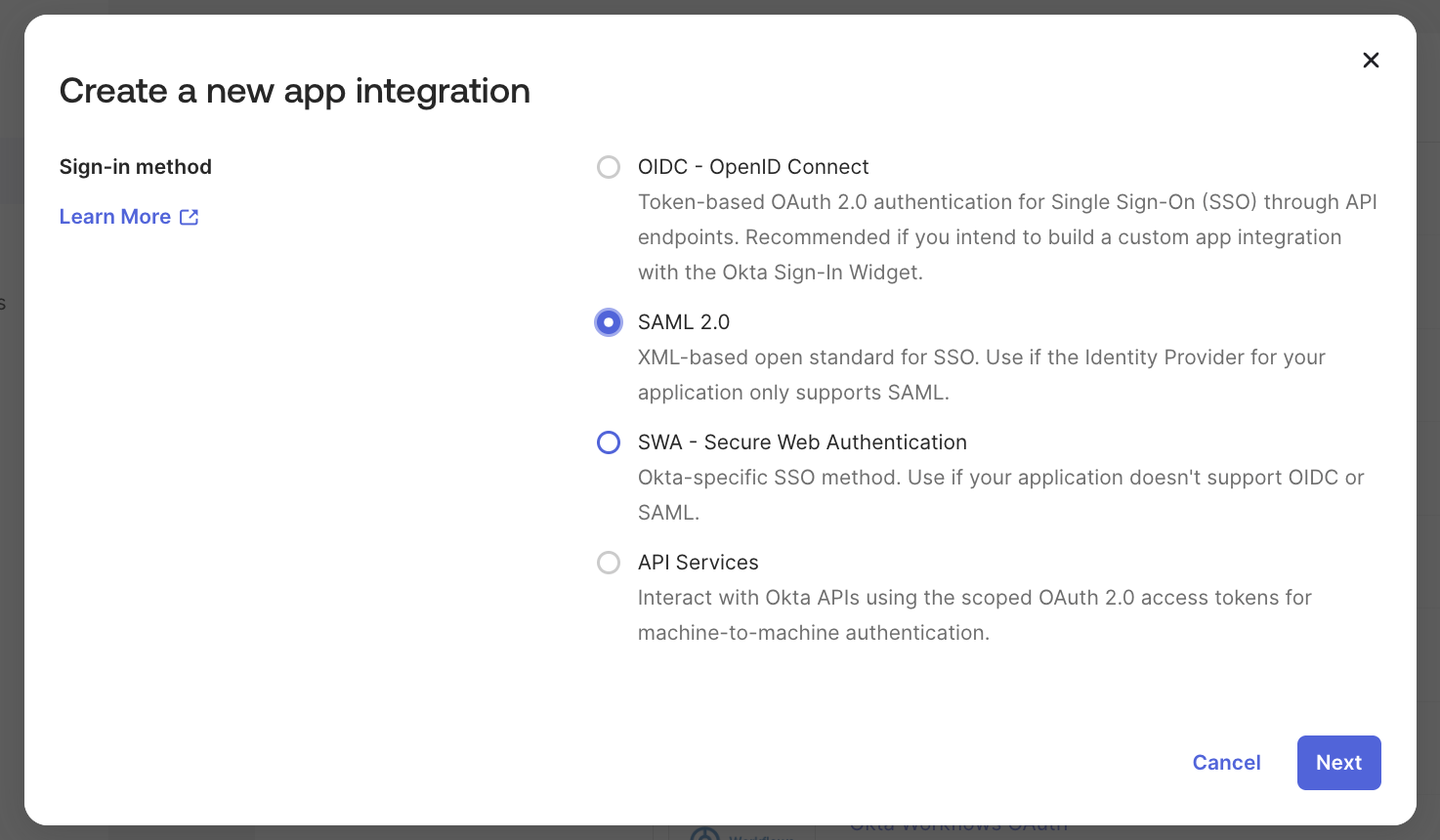
Ir a Consola de administración → Aplicaciones → Crear integración de aplicación
Seleccionar:
Método de inicio de sesión: SAML 2.0
Haga clic Siguiente
Dé a la aplicación un nombre (p.ej.,
AiPrise) y haga clic Siguiente
Paso 3: Configurar los ajustes de SAML en Okta
En la Configurar SAML pantalla, complete los valores que copió de AiPrise en el Paso 1:
URL de inicio de sesión único:
<pegue la URL ACS de AiPrise>
URI de audiencia (ID de entidad SP):
<pegue el ID de entidad de AiPrise>
Formato de ID de nombre:
EmailAddressNombre de usuario de la aplicación:
Email
Deje los demás campos con sus valores predeterminados a menos que su organización requiera lo contrario. Haga clic Siguiente, complete el paso de comentarios, y Finalizar.
Paso 4: Copiar los detalles SAML de Okta
Una vez que la aplicación se crea en Okta:
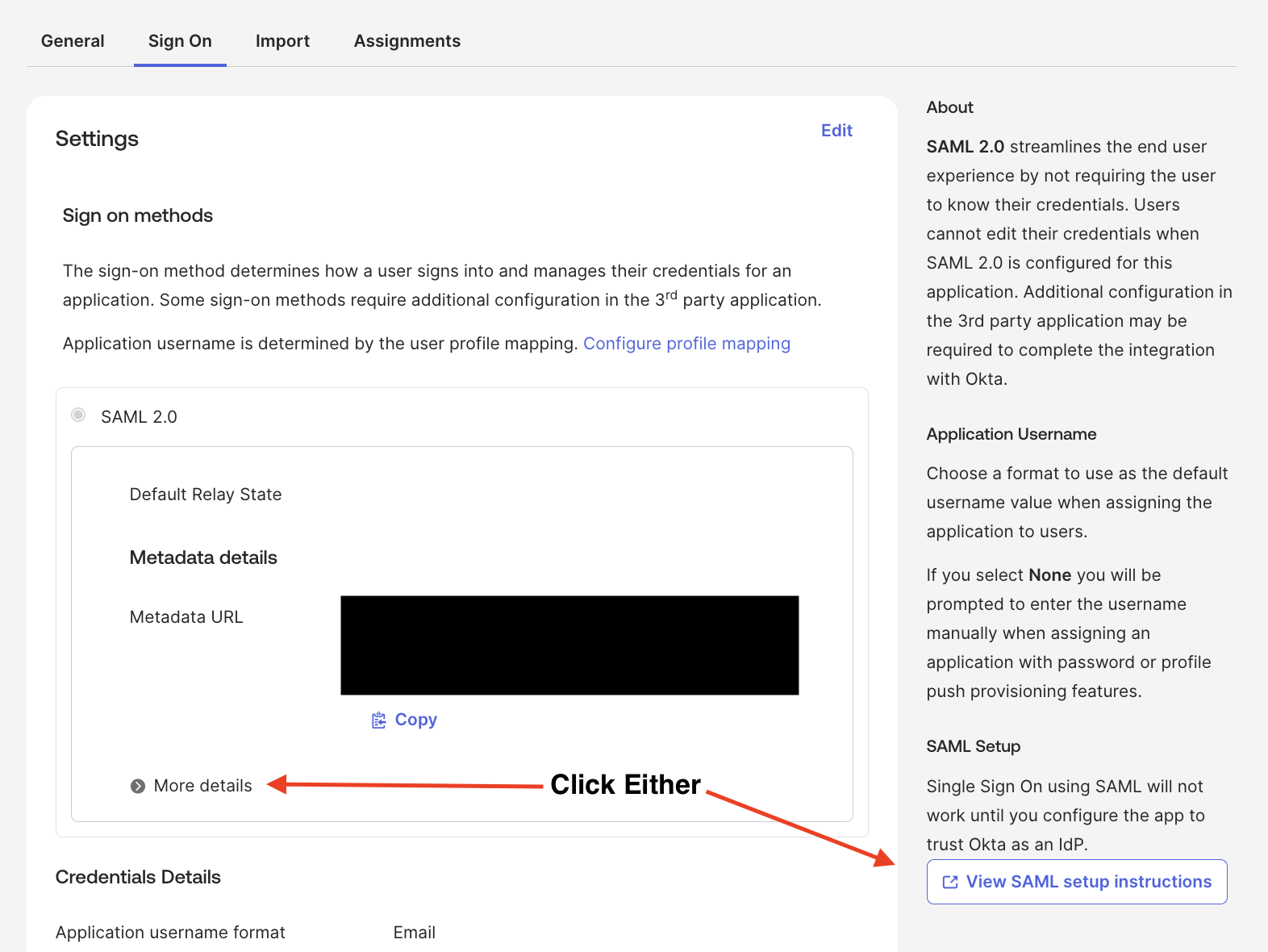
Abierto la Nuevo aplicación y ve a la Iniciar sesión pestaña
Haz clic Ver instrucciones de configuración SAML (o Más detalles)
Copie los siguientes valores:
URL de inicio de sesión único del proveedor de identidad
Emisor del proveedor de identidad
Certificado X.509 (el certificado de firma)
Si su organización utiliza Single Logout, también copie el Single Logout URL.
Paso 5: Habilitar Okta SAML en AiPrise
En el Tablero de AiPrise:
Regresar a Configuración → Configuración de inicio de sesión
Con SAML 2.0 seleccionado, ingrese:
URL de inicio de sesión único del proveedor de identidad
Emisor del proveedor de identidad
Certificado de firma X.509 (pegar el bloque PEM; el
-----BEGIN/END CERTIFICATE-----marcadores son opcionales)URL de cierre de sesión único (opcional)
Dejar Algoritmo de firma, Algoritmo de resumen, y Vinculación de protocolo en sus valores predeterminados (
RSA-SHA256,SHA-256,HTTP-Redirect) a menos que Okta esté configurado de manera diferenteHaga clic Guardar cambios
Paso 6: Añadir usuarios
Para permitir que los usuarios inicien sesión a través de Okta:
En Okta, asigna el usuario a la aplicación bajo la pestaña Asignaciones pestaña (o a través de Directorio / Personas)
En AiPrise, invita al mismo usuario utilizando el misma dirección de correo electrónico
El usuario ahora puede iniciar sesión usando Okta
¡Eso es todo 🎉
Su configuración SSO SAML 2.0 de Okta está completa. Los usuarios pueden ahora iniciar sesión de forma segura usando el inicio de sesión de Okta de su organización.