Guia - Configuração do Okta SAML 2.0 SSO
Last updated: May 25, 2026
Você pode agora configurar o Single Sign-On da Okta com SAML 2.0 diretamente a partir do seu Painel AiPrise. Tudo pode ser configurado com segurança pelo seu administrador em poucos minutos.
Se você preferir usar OpenID Connect em vez disso, veja o Okta OIDC guia de configuração.
Etapa 1: Obter detalhes do provedor de serviço AiPrise
No Painel AiPrise:
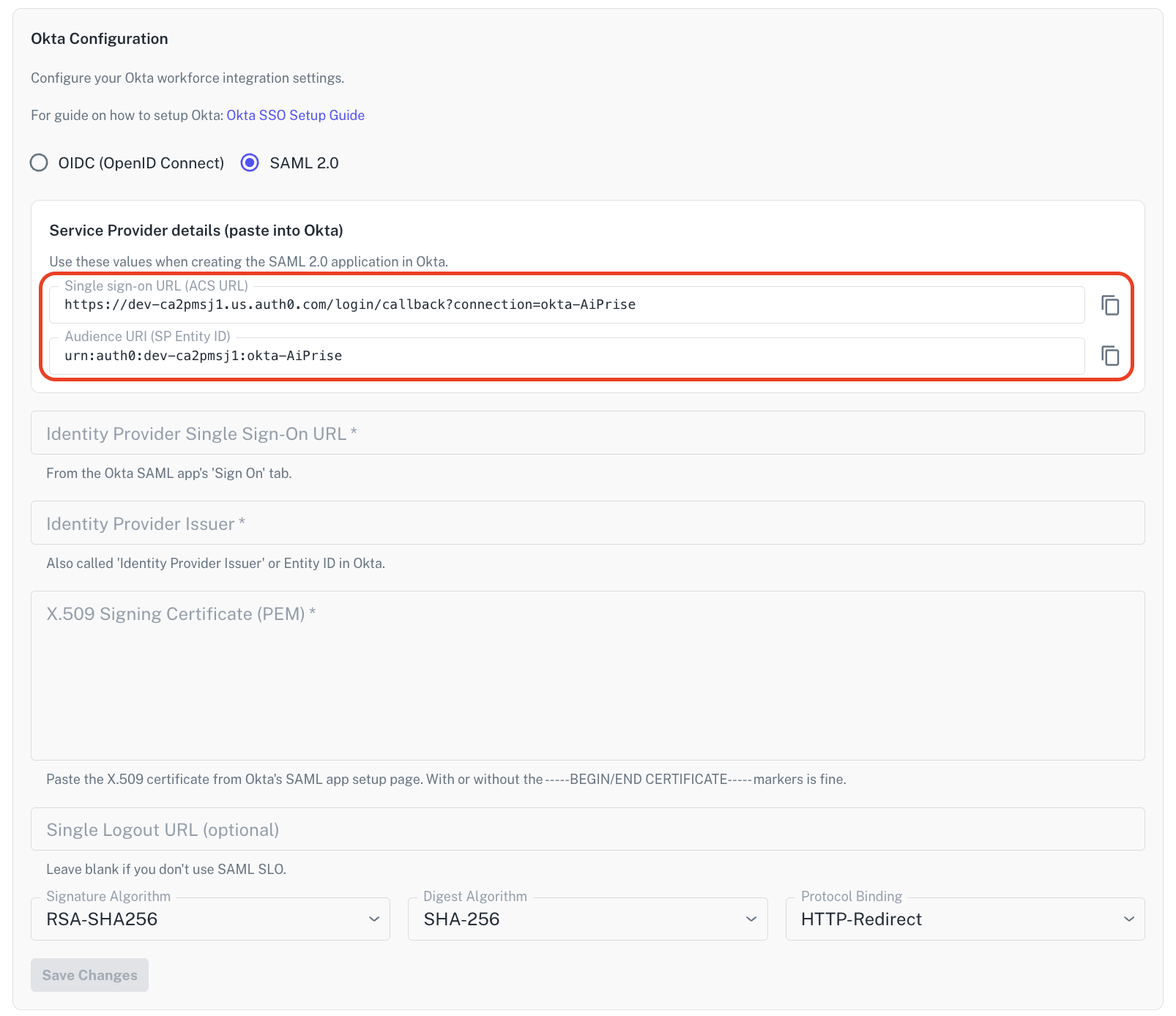
Ir para Configurações → Configuração de Login
Ativar Okta SSO e selecione SAML 2.0 como protocolo
Copie os dois valores mostrados em Detalhes do Provedor de Serviço:
URL de login único (ACS URL)
URI de Audiência (ID da Entidade SP)
Você colará isso no Okta na próxima etapa. Mantenha esta aba aberta — você voltará a ela.
Passo 2: Criar um aplicativo SAML da Okta
No console de administração do Okta:
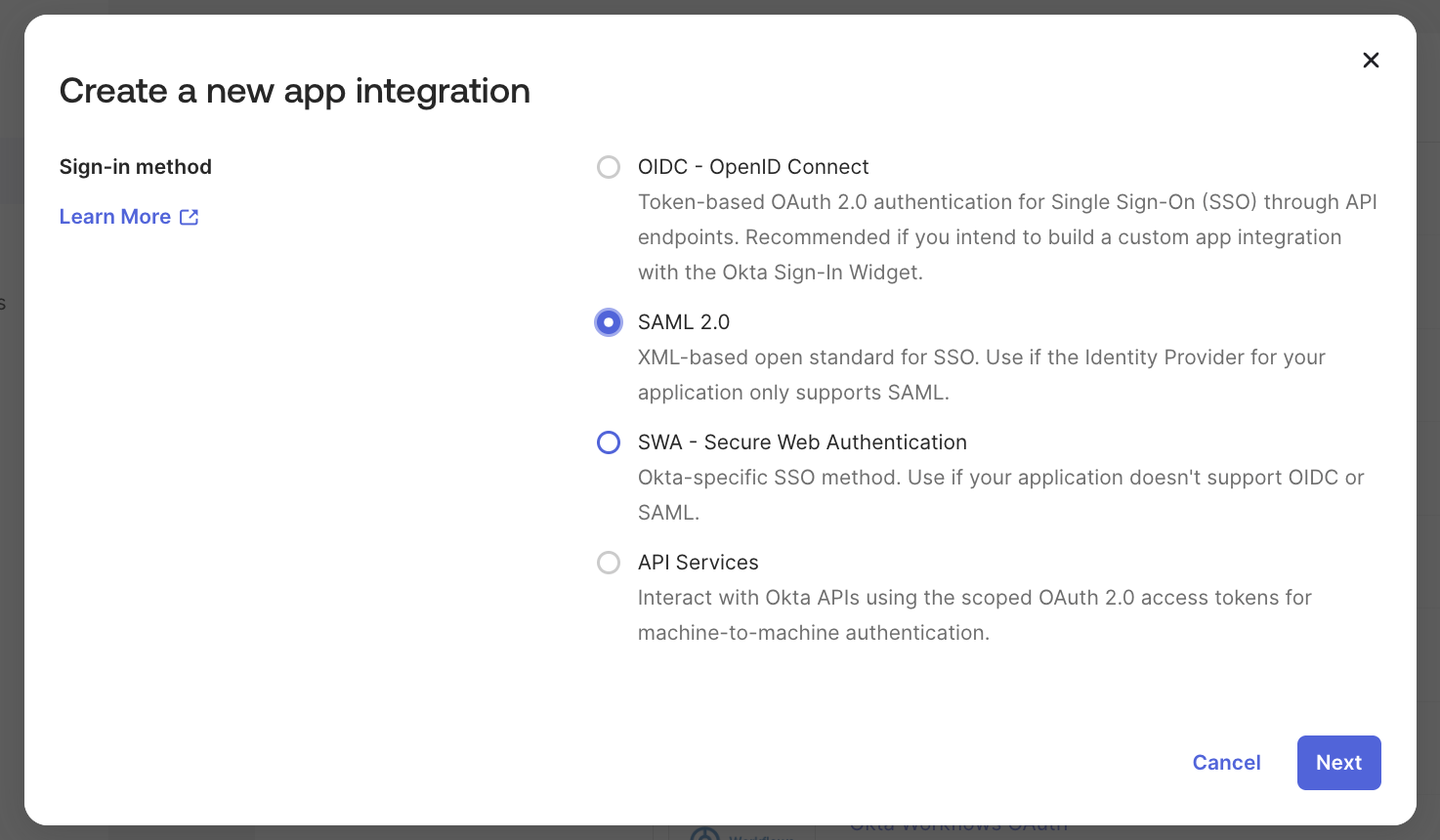
Ir para Admin Console → Applications → Create App Integration
Selecionar:
Método de login: SAML 2.0
Clique Próximo
Dê um nome ao app (por exemplo,
AiPrise) e clique Próximo
Etapa 3: Configurar configurações SAML no Okta
Na Configurar SAML tela, preencha os valores que você copiou do AiPrise na Etapa 1:
URL de login único:
<cole a URL ACS do AiPrise>
URI da Audiência (ID da Entidade SP):
<cole o ID da Entidade do AiPrise>
Formato do ID de Nome:
EmailAddressNome de usuário da Aplicação:
Email
Deixe os demais campos com seus padrões, a menos que sua organização exija o contrário. Clique Próximo, complete a etapa de Feedback, e Concluir.
Etapa 4: Copiar detalhes do Okta SAML
Depois que o aplicativo for criado no Okta:
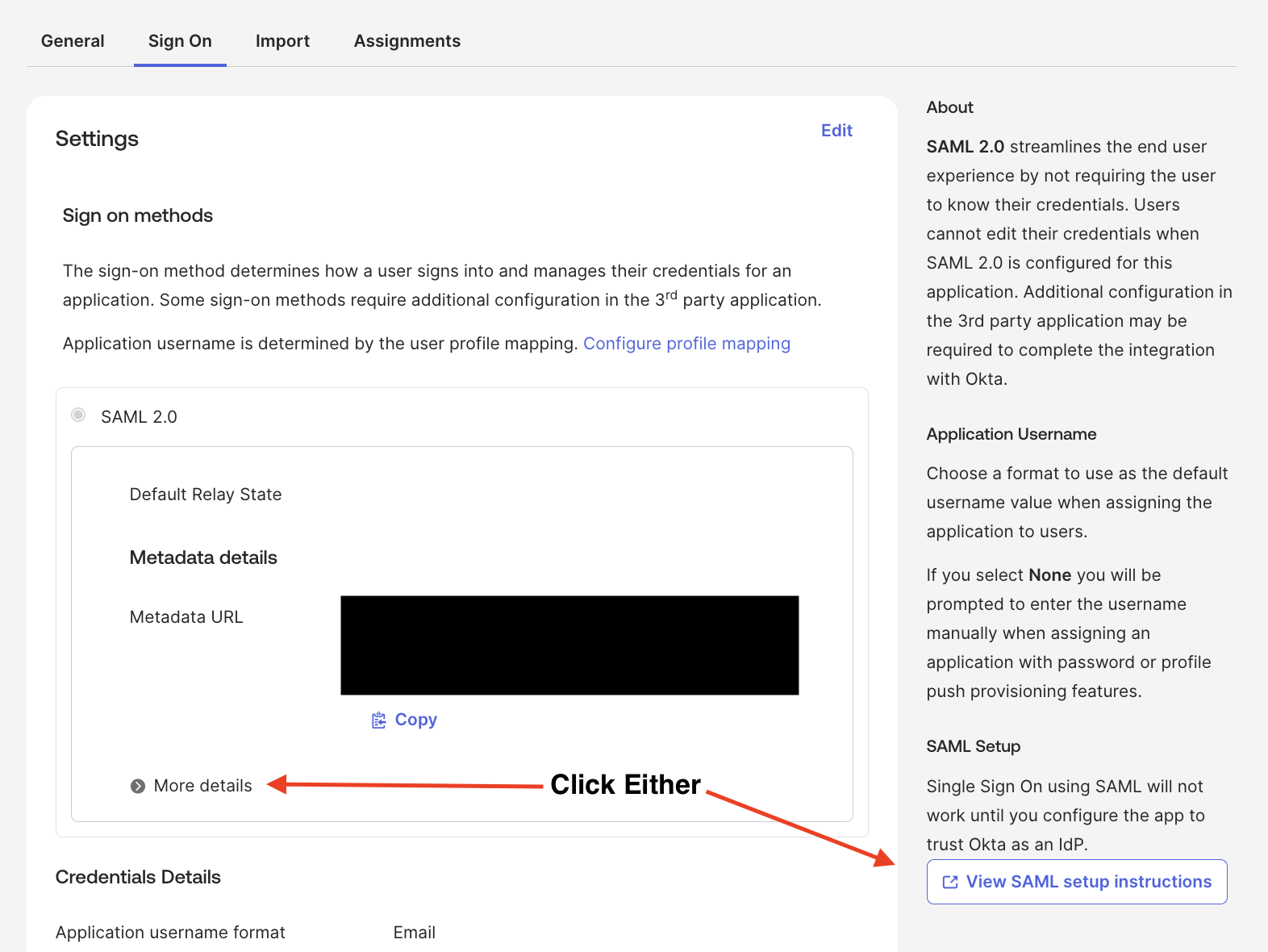
Abrir a nova aplicação e vá para a Entrar aba
Clique Ver instruções de configuração SAML (ou Mais detalhes)
Copie os seguintes valores:
URL de Single Sign-On do Provedor de Identidade
Emissor do Provedor de Identidade
Certificado X.509 (o certificado de assinatura)
Se sua organização usa Single Logout, também copie o URL de Single Logout.
Etapa 5: Habilitar Okta SAML no AiPrise
No Painel AiPrise:
Retornar a Configurações → Configuração de login
Com SAML 2.0 selecionado, insira:
URL de Single Sign-On do Provedor de Identidade
Emissor do Provedor de Identidade
Certificado de Assinatura X.509 (colar o bloco PEM; o
-----BEGIN/END CERTIFICATE-----marcadores são opcionais)URL de Logout Único (opcional)
Deixe Algoritmo de Assinatura, Algoritmo de Digestão, e Ligação de Protocolo em seus padrões (
RSA-SHA256,SHA-256,HTTP-Redirect) a menos que o Okta esteja configurado de forma diferenteClique Salvar Alterações
Etapa 6: Adicionar Usuários
Para permitir que os usuários façam login via Okta:
Em Okta, atribua o usuário ao aplicativo na aba Atribuições aba (ou via Diretório / Pessoas)
Em AiPrise, convide o mesmo usuário usando o mesmo endereço de e‑mail
O usuário pode agora fazer login usando o Okta
É isso 🎉
Sua configuração SSO SAML 2.0 da Okta está completa. Usuários agora podem entrar com segurança usando o login Okta da sua organização.