Como Configurar um Domínio de Email Personalizado no AiPrise
Last updated: July 17, 2026
AiPrise permite que você envie todos os e‑mails do sistema — incluindo mensagens de verificação e solicitações de documentos — usando seu próprio domínio. Isso garante melhor entregabilidade, branding aprimorado e uma experiência mais fluida para seus usuários.
Passo 1: Abrir Configurações de Domínio de Email
Do seu Painel AiPrise:
Acesse Configurações
Clique Produto
Role para baixo para encontrar Domínios de Email
A seção Domínios de Email é onde você pode configurar e gerenciar os domínios dos quais deseja que seus e‑mails sejam enviados.
Etapa 2: Adicionar um Novo Domínio
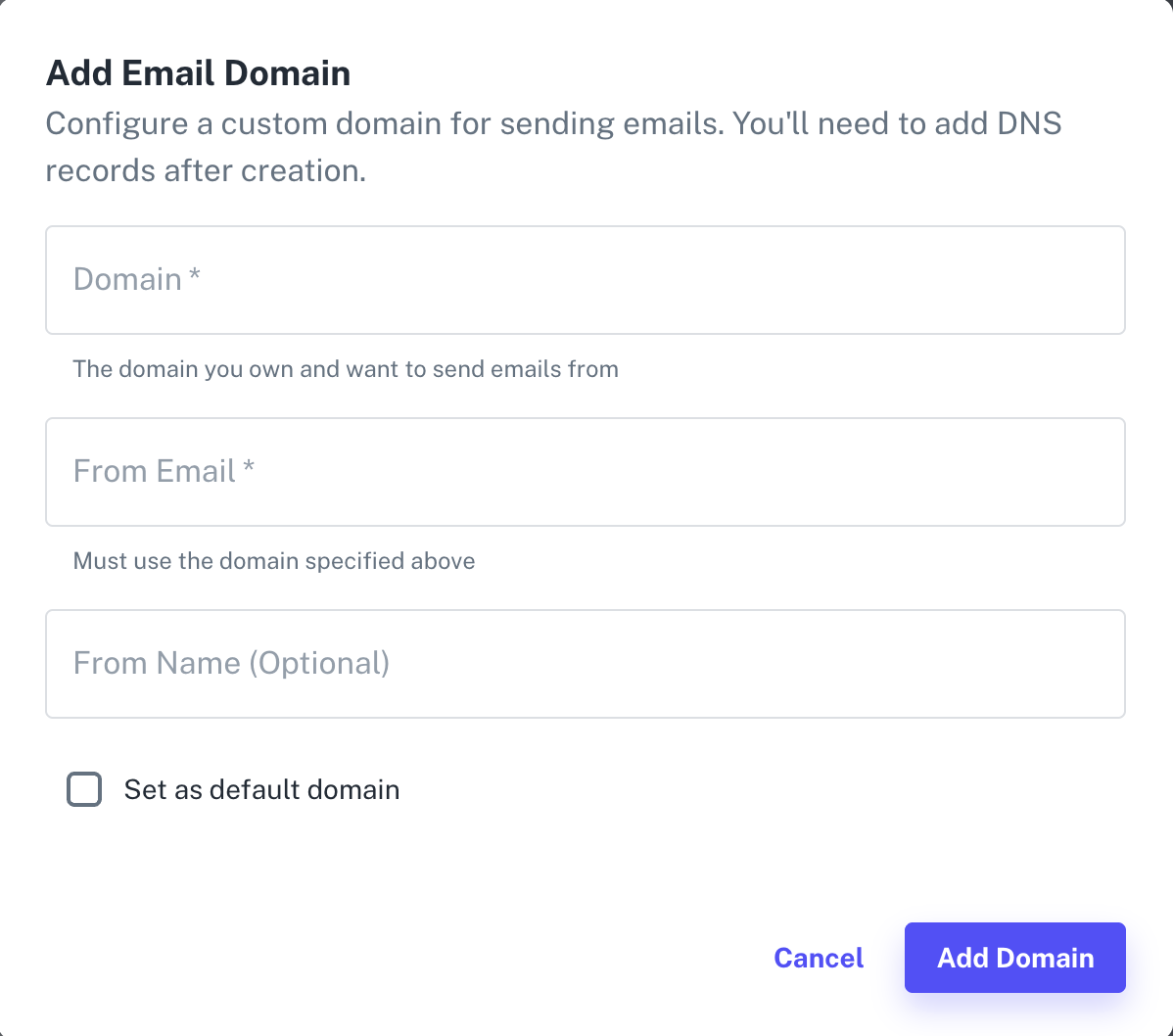
Clique Adicionar Domínio.
Insira o domínio que você deseja que o AiPrise envie e-mails a partir — por exemplo:
aipriseinc.com
Insira o Email Remetente, como por exemplo:
support@aipriseinc.com
📌 Importante:
O domínio do seu e‑mail de origem deve corresponder ao domínio que você está configurando.
(Opcional) Adicionar um Nome do Remetente — este é o nome do remetente que seus usuários verão.
Você também pode marcar isso como seu domínio de envio padrão.
Clique Adicionar Domínio para continuar.
Seu domínio será agora adicionado à sua conta AiPrise, mas ainda precisa de verificação.
⚙ Etapa 3: Adicionar registros DNS no seu registrador de domínio
Em seguida, faça login no provedor de domínio onde seu domínio está hospedado — por exemplo:
GoDaddy
Cloudflare
Namecheap
Google Domains
Depois de fazer login:
Navegue até as Configurações de DNS.
Localize o domínio que você adicionou (por exemplo,
aipriseinc.com).Copie o registros CNAME exibidos no AiPrise e cole-os no seu painel de DNS.
Adicione o registro DKIM também.
Esses registros DNS autenticam seu domínio e permitem que a AiPrise envie e‑mails em seu nome, podendo levar até 48 horas para serem verificados.